
Vom Browser zum Homescreen: So optimierst du deine Web-App für den perfekten Native-Look
Ein Wrapper allein macht noch keine gute App. Mit diesen CSS- und Konfigurations-Tricks – Safe Areas, Overscroll, Touch-Delays und Offline-Handling – fühlt sich deine Web-App endlich nativ an.

Du hast deine Web-App gebaut (vielleicht mit Lovable, React oder Vue) und hast dich für einen Wrapper entschieden, um in den App Store zu kommen. Herzlichen Glückwunsch! Das ist der effizienteste Weg für Startups und KMUs.
Aber hier ist die harte Wahrheit: Ein Wrapper allein macht noch keine gute App.
Wenn du deine Webseite 1:1 in einen Container packst, fühlt sie sich oft „falsch“ an. Sie reagiert träge, federt komisch beim Scrollen oder versteckt Buttons hinter der iPhone-Notch. Nutzer merken das unterbewusst sofort – und löschen die App.
In diesem Guide zeige ich dir, wie du deine Web-App (HTML/CSS) so optimierst, dass sie sich von einer echten nativen App kaum noch unterscheiden lässt.
Kurz erklärt: Was ist nochmal ein Wrapper?
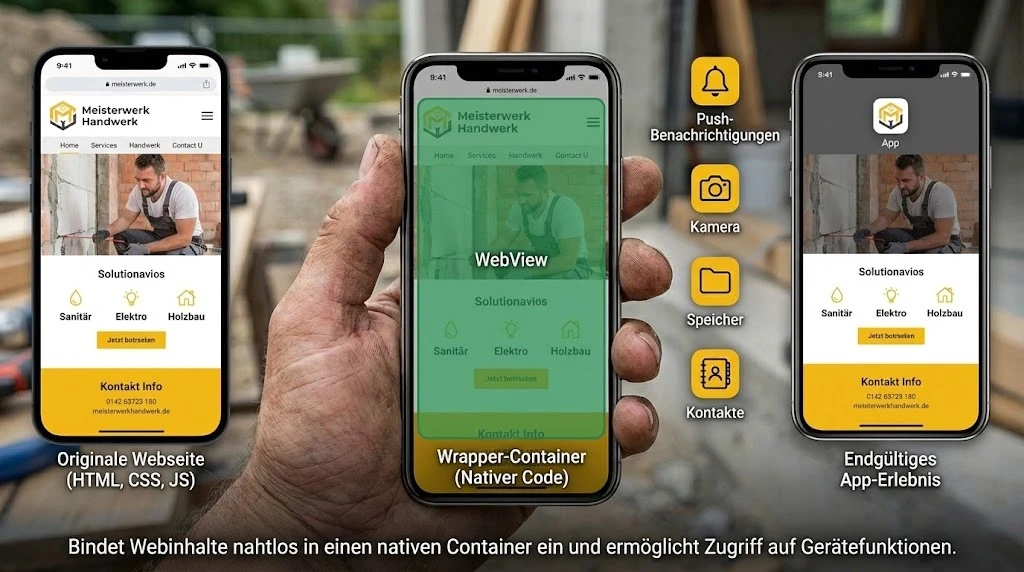
Bevor wir in den Code springen, kurz zur Einordnung: Ein Wrapper (wie Capacitor oder früher Cordova) ist technisch gesehen ein Browser-Fenster ohne Adressleiste und Zurück-Button, das als App auf dem Handy installiert wird.
- Der Vorteil: Du nutzt deinen bestehenden Web-Code.
- Der Nachteil: Der Browser bringt Standard-Verhalten mit (Text markieren, Zoomen, Gummiband-Effekt), das in einer App nichts zu suchen hat.
Unsere Aufgabe ist es nun, dem Browser diese „Web-Angewohnheiten“ abzugewöhnen.
Die Optimierungs-Checkliste: Web vs. Native
Hier sind die fünf wichtigsten technischen Schritte, um deine Web-App „App Store Ready“ zu machen.
1. Die „Notch“ und Safe Areas (der iPhone-Killer)
Moderne Smartphones sind nicht rechteckig. Sie haben abgerundete Ecken und Kamera-Aussparungen (Notch / Dynamic Island). Eine normale Webseite ignoriert das und klebt Inhalte oben links in die Ecke – genau hinter die Uhrzeit oder Kamera.
Die Lösung: Du musst dem Browser sagen, dass er den vollen Bildschirm nutzen soll, aber „sichere Bereiche“ respektieren muss.
Schritt A: Im HTML-Head den Viewport anpassen:
<meta name="viewport" content="initial-scale=1, viewport-fit=cover, width=device-width">Schritt B: CSS-Variablen nutzen. Füge dies deinem Haupt-Container oder der Navbar hinzu:
padding-top: env(safe-area-inset-top);
padding-bottom: env(safe-area-inset-bottom); /* Wichtig fuer die Home-Bar auf iOS */
padding-left: env(safe-area-inset-left);
padding-right: env(safe-area-inset-right);
2. Das „Gummiband“ stoppen (Overscroll Behavior)
Wenn du auf einer Webseite ganz nach oben scrollst und weiter ziehst, erscheint oben ein grauer Bereich (bei Chrome) oder der Hintergrund (bei Safari). In einer App wirkt das billig und zerstört die Illusion einer festen Benutzeroberfläche.
Die Lösung: Nutze CSS, um das „Overscroll“-Verhalten zu kontrollieren.
body {
  /* Verhindert das "Bouncen" der gesamten Seite */
  overscroll-behavior-y: none;
  background-color: #ffffff; /* Farbe passend zur App, falls es doch mal durchblitzt */
}
3. Klick-Verzögerung und Highlight entfernen
Mobile Browser warten oft 300 ms nach einem Tippen, um zu sehen, ob ein Doppelklick (Zoom) folgt. Das lässt deine App langsam wirken. Zudem wird alles blau hinterlegt, wenn man es antippt.
Die Lösung: Mach die App „snappy“ und entferne das blaue Aufblitzen.
* {
  /* Entfernt das graue/blaue Aufblitzen beim Tippen (Android/iOS) */
  -webkit-tap-highlight-color: transparent;
}

html {
  /* Deaktiviert Zoom-Gesten und entfernt die 300-ms-Verzoegerung */
  touch-action: manipulation;
}
4. Text-Selektion verbieten
In einer App kann man Interface-Elemente (wie Buttons oder Menüs) nicht markieren wie Text in einem Word-Dokument. Wenn dein Nutzer lange auf einen Button drückt und plötzlich „Kopieren“ erscheint, ist die Immersion zerstört.
Die Lösung: Deaktiviere die Selektion global, aber erlaube sie dort, wo sie Sinn macht (Texteingaben).
body {
  -webkit-user-select: none; /* Safari / Chrome */
  user-select: none;
}

/* Fuer Inputs und Textareas explizit erlauben */
input, textarea {
  -webkit-user-select: text;
  user-select: text;
}
5. Geo-Optimierung: das deutsche „Funkloch“ (Offline-Handling)
Gerade in Deutschland ist mobiles Internet nicht überall stabil (Stichwort: Bahnfahrt). Eine native App zeigt niemals den „Dino“ oder eine Browser-Fehlermeldung.
Die Lösung: Deine App muss wissen, ob sie online ist.
- Nutze JavaScript (
window.addEventListener('offline', ...)) oder Capacitor-Plugins. - Zeige statt einer leeren Seite einen freundlichen „Toast“ oder ein Overlay: „Keine Internetverbindung. Daten werden geladen, sobald du wieder online bist.“
- Das ist für Apple (Review Guideline 4.2) oft entscheidend für die Zulassung!
Fazit: Liebe zum Detail gewinnt
Die Hürde zwischen einer „Webseite“ und einer „App“ ist oft nicht die Technologie (React vs. Swift), sondern das Feintuning.
Mit diesen wenigen Zeilen CSS und Konfiguration verwandelst du einen wackeligen Web-Wrapper in eine solide, sich nativ anfühlende Experience. Deine Nutzer werden den Unterschied nicht sehen – aber sie werden ihn fühlen, und das spiegelt sich in besseren Store-Bewertungen wider.
Starten Sie jetzt mit Ihrer App.
App-Store Einrichtung & Upload, Wartung, Betrieb und Pflege: Sie nutzen Ihre App ganz bequem.
Wir kümmern uns um den Rest.